夜23時、仕事が終わってようやく自分の時間。部屋の蛍光灯を点けたまま、モニターに向かってNetflixを開く。あるいはVS Codeで個人開発の続きを書く。どちらにしても、30分もすれば目の奥がズキズキし始める。
私は都内の1Kで一人暮らしをしているITエンジニアだが、この「夜のPC作業中の眼精疲労」に何年も悩まされてきた。目薬を差しても、ブルーライトカットメガネをかけても、根本的には解決しなかった。
転機になったのは、同僚に勧められた「モニターライト」だった。モニターの上に引っ掛けるだけの細長いLEDバー。正直、最初は半信半疑だった。ライト1本で何が変わるのかと。しかし導入して2週間、仕事後の「目の奥のズキズキ」が明らかに減った。そして予想外だったのが、夜の部屋が驚くほどおしゃれになったことだ。
この記事のポイント
・モニターライトは「非対称光学設計」により画面に光が反射しない唯一のデスク照明
・設置スペースがゼロ。1Kの狭いデスクにモニターとキーボードしか置けない人にこそ最適
・BenQ ScreenBar Pro・Halo 2・Quntisの3機種を予算別に比較
・「暗い部屋+明るいモニター」の明暗差こそが眼精疲労の根本原因
目次
結論:モニターライトは「目」と「空間」への最高の投資だった
最初に結論を書く。夜にPCを使う時間が長い人は、今すぐモニターライトを導入すべきだ。
理由は明快で、眼精疲労の原因は「画面の明るさ」ではなく「画面と手元の明暗差」にある。暗い部屋で明るいモニターだけを見続けると、瞳孔が頻繁に開閉を繰り返し、目の筋肉が疲弊する。厚生労働省のVDT作業ガイドラインでも「ディスプレイ画面、キーボード、書類などの明るさの差が著しくないこと」が推奨されている。
つまり、画面の明るさに合わせて手元も適切に照らしてやれば、目の負担は劇的に減る。そしてそれを、デスクスペースを1mmも潰さずに実現できるのがモニターライトだ。
3行まとめ
① 眼精疲労の根本原因は「画面と手元の明暗差」。モニターライトはこれを解消する
② デスクに置くスペースがゼロ。モニター上部に掛けるだけ
③ 迷ったらBenQ ScreenBar Pro(19,900円)。自動調光センサーが別次元の快適さ
なぜ「モニターライト」なのか? 3つの圧倒的メリット
普通のデスクライトではなく、わざわざモニター掛け式の専用ライトを選ぶ必要があるのか。その答えは明確にYESだ。理由は3つある。
メリット①:画面に光が反射しない「非対称光学設計」
モニターライトの最大の特徴は「非対称光学設計」と呼ばれる光の制御技術だ。通常のデスクライトは光を全方向に放つため、モニター画面にも反射(グレア)が映り込む。画面に白い反射が重なると、コードの文字は読みにくくなるし、映画の暗いシーンで自分の顔が映ってしまう。
一方、モニターライトは光を「手前のデスク面だけ」に集中させ、背後のモニター画面には一切光を当てない設計になっている。物理的にモニターの真上に設置されているにもかかわらず、画面にはまったく光が映り込まない。初めて体験したときは率直に驚いた。
【図解】普通のデスクライト vs モニターライト
普通のデスクライト
光が全方向に広がり
画面にグレアが発生
モニターライト
光が手前のデスク面だけに集中
画面への反射ゼロ
メリット②:設置スペースがゼロ──1Kの狭いデスクに最適
一人暮らしの1Kアパートだと、デスクの幅は100〜120cmが精一杯。27インチモニターとキーボードを置いたら、もうスタンド式ライトを置くスペースなんて残っていない。
モニターライトはモニターのベゼル上部にクリップで掛けるだけなので、デスク上の面積を1mmたりとも消費しない。ケーブルもUSB-A 1本をモニターのUSBポートに挿すだけで完結する。電源タップの口も増えない。この「スペース消費ゼロ」という特性は、限られたデスク面積でやりくりしている一人暮らし勢にとって、スペックの数字以上に大きな価値がある。
メリット③:夜の部屋が劇的に変わる「没入感」
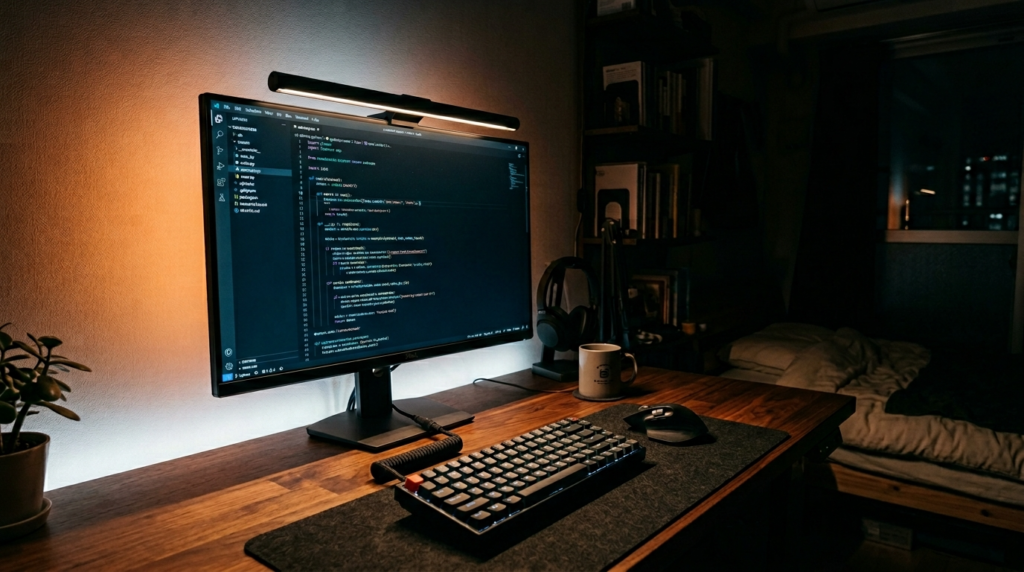
これは完全に予想外のメリットだった。部屋の天井照明を消して、モニターライトだけを暖色(3000K付近のオレンジっぽい光)に設定すると、デスク周りだけがふわっと明るくなり、部屋の残りは薄暗い闇に包まれる。
この状態で映画を観ると、まるで小さなプライベートシアターのような没入感が生まれる。個人開発のコーディングをするときも、周囲の情報がカットされて集中力が上がった感覚がある。「秘密基地」という表現がぴったりだ。正直なところ、眼精疲労対策よりもこの「夜の雰囲気が劇的に良くなる」体験のほうが、日々の満足度としては大きいかもしれない。
ダークモードユーザーへ
VS Code、Slack、Discordなどをダークモードで使っている人は多いと思う。画面は黒くて目に優しいのに、手元のキーボードが暗くて文字が見えない──そんな不満を感じたことはないだろうか。モニターライトは「画面の黒さは保ちつつ、手元だけを明るくする」というダークモードとの完璧な相性を実現する。導入して初めて「ああ、これが求めていた環境だ」と実感できるはずだ。
【図解】なぜ暗い部屋でモニターを見ると目が疲れるのか
「目が疲れるのはブルーライトのせい」と思っている人は多いが、実はそれだけではない。眼精疲労の大きな原因のひとつは、モニターと周囲の「明暗差(コントラスト比)」だ。
暗い部屋で明るい画面だけを見ていると、瞳孔は「画面の光を抑えるために縮小」しようとする。しかし視線をキーボードや手元の資料に移すと、今度は「暗い環境に適応するために拡大」しなければならない。この瞳孔の収縮・拡大が1日に何百回と繰り返されることで、虹彩を動かす毛様体筋が疲労し、眼精疲労や頭痛として症状が出る。
眼精疲労が起きるメカニズム
🖥️
明るい画面
瞳孔:縮小
⌨️
暗い手元
瞳孔:拡大
😵
毛様体筋が疲弊
→ 眼精疲労・頭痛
厚生労働省のVDT作業ガイドラインでは、「ディスプレイ画面上の照度は500ルクス以下」かつ「書類上及びキーボード上における照度は300ルクス以上」が推奨されている。要するに、画面と手元の明るさをなるべく近づけることが大切だということだ。モニターライトの照度は500〜1,200ルクス前後で調節できるものが多く、この基準を満たしやすい。
失敗しないモニターライトの選び方──3つの基準
モニターライトは各社から多くのモデルが出ているが、選ぶ際に重視すべきポイントは大きく3つだ。
基準①:演色性(Ra / CRI)は95以上を選ぶ
演色性とは「太陽光の下で見た色にどれだけ近い色を再現できるか」を示す数値で、太陽光がRa100だ。Ra95以上のライトを選べば、デスク上のガジェットや紙の書類が自然で美しい色味で見える。安価なモデルの中にはRa80台のものもあるが、長時間使うものなので妥協しないほうがいい。
基準②:色温度の調節幅が広いこと(2700K〜6500K推奨)
色温度は光の「色味」を表す数値で、数値が低いほど暖かいオレンジ色、高いほど冷たい白色になる。仕事中は集中力が上がる寒色系(5000〜6500K)、夜のリラックスタイムには暖色系(2700〜3000K)と、シーンに応じて切り替えられるモデルが理想だ。
基準③:自動調光センサーの有無
部屋の明るさを検知して自動で照度を調節してくれるセンサーがあると、「手動で調光する」という地味なストレスから解放される。BenQ ScreenBar Proの自動調光は特に優秀で、手をかざすだけでON/OFF、環境光に合わせて常に最適な明るさを維持してくれる。一度これに慣れると手動調光には戻れない。
【2026年版】ITワーカーが本気で選ぶモニターライトおすすめ3選
数あるモニターライトの中から、「一人暮らしのIT系会社員が初めて買うならこの3択」という結論に至った3機種を紹介する。予算5,000円台から27,000円台まで、用途と財布に合わせて選べるようにした。
第1位:BenQ ScreenBar Pro──「後悔しない大本命」
モニターライトというカテゴリを世に広めたBenQの最新主力モデル。私が実際に使っているのもこれだ。
最大の特長は「人感センサー+環境光センサー」のダブルセンサーだ。デスクに座ると自動で点灯し、離席すると自動で消灯する。さらに部屋の明るさに応じて照度を自動調節してくれるため、導入後に一度も手動で操作していない。この「何もしなくていい」感覚は、一度味わうと手放せなくなる。
演色性はRf96と非常に高く、色味の再現性も申し分ない。湾曲モニターにも対応しており、モニターの種類を選ばず使える安心感がある。19,900円という価格は安くはないが、毎日8時間以上モニターの前にいるITワーカーにとっては、日割りで考えれば数十円の投資だ。


第2位:BenQ ScreenBar Halo 2──「デスクの見た目」にこだわるなら
BenQのハイエンドモデル。ScreenBar Proとの最大の違いは「ワイヤレスリモコン」と「背面間接照明(バックライト)」の2点だ。
ワイヤレスリモコンはデスク上に置くダイヤル式で、回すだけで色温度と明るさを直感的に調節できる。USBケーブル接続のリモコンではないため、配線が1本減る。「デスクの上のケーブルを1本でも減らしたい」という人にとっては、これだけで7,000円の差額を払う価値がある。
もうひとつの背面間接照明は、モニターの裏側の壁をふんわりと照らすバックライト機能だ。壁に暖色のグラデーションが浮かび上がり、部屋全体の雰囲気が一気にグレードアップする。YouTubeの海外デスクツアー動画でよく見る「あの照明」の正体がこれだ。
26,900円と価格はそれなりだが、「ガジェット好きで、デスクの見た目に妥協したくない」という人には自信を持っておすすめできる。

第3位:Quntis ClassicPro──「まず試したい」コスパの王者
「モニターライトに2万円はちょっと……」という人の救世主がQuntisだ。8,820円という価格ながら、非対称光学設計、Ra95以上の演色性、1200ルクスの照度、ワイヤレスリモコン、自動調光、さらにタイマー機能まで搭載している。正直、スペックシートだけ見ればBenQと大差がない。
では何が違うのかというと、「質感」と「センサーの精度」だ。BenQはアルミ合金ボディで手に取った瞬間の高級感が段違いだし、自動調光のレスポンスも滑らかだ。しかし、モニターライトが初めてで「本当に効果があるのか確かめたい」という段階であれば、Quntisで十分に非対称光学の恩恵を体感できる。
私の同僚にもQuntisから入門した人がいるが、全員「モニターライト自体はすごく良い。次はBenQに上げたい」と言っている。つまり、Quntisは「モニターライトの良さを実感するための入口」としてベストな選択肢だ。

【一覧表】3機種スペック徹底比較
あなたに合うモニターライトは?
自動点灯・消灯で
手間ゼロがいい
⬇
ScreenBar Pro
19,900円
壁の間接照明で
映えるデスクを作りたい
⬇
Halo 2
26,900円
まず1万円以下で
効果を試したい
⬇
Quntis ClassicPro
8,820円
【注意点】購入前に確認すべき3つのポイント
モニターライトは万能ではない。購入前に確認しておくべき注意点を3つ挙げる。
注意①:モニターの上部ベゼル厚みを確認する
モニターライトはクリップでモニターの上部に掛けて固定する。このクリップが挟める厚みには上限があり、一般的には1〜3cm程度だ。最近のベゼルレスモニターは薄いので問題ないが、古い液晶モニターやiMacなど背面が膨らんでいるモデルは、クリップが噛みにくい場合がある。購入前に自分のモニターの上部ベゼルの厚みを測っておこう。
注意②:Webカメラとの物理的な干渉
モニター上部に外付けWebカメラを取り付けている場合、モニターライトと物理的にぶつかる可能性がある。BenQ ScreenBar Proはカメラとの共存を考慮した設計になっているが、安価なモデルではカメラの位置をずらす必要が出ることもある。Web会議が多い人は、事前にカメラとの位置関係を確認しておくのが安心だ。
注意③:USB給電元の確認
モニターライトの電源はUSB給電だ。モニター本体にUSBポートがあればそこから取るのが最もスマートだが、USB-Aポートがないモニターの場合はPCのUSBポートやUSBハブから給電することになる。「USBケーブルが1本増える」ことを想定し、配線ルートを事前にイメージしておくといい。
購入前チェックリスト
モニター上部ベゼルの厚み → 1〜3cm以内か確認
外付けWebカメラの有無 → ライトとの干渉をチェック
モニターのUSBポート有無 → 給電方法を事前に確認
湾曲モニターの場合 → 「湾曲対応」明記モデルを選ぶ
導入2週間の体験記──何がどう変わったか
実際にBenQ ScreenBar Proを導入して2週間が経った。具体的に何がどう変わったのかを書いておく。
Day 1〜3:取り付けと第一印象
取り付けは拍子抜けするほど簡単だった。モニターの上に載せて、USBケーブルを繋ぐだけ。工具も不要で、所要時間は30秒。初めて点灯した瞬間、キーボードと手元のメモ帳がパッと明るくなった一方で、モニター画面には光が一切映り込んでいないことに驚いた。「非対称光学設計」が宣伝文句ではなく本物であることを実感した瞬間だった。
Day 4〜7:仕事中の変化
在宅ワーク中、手元のメモや紙の資料を見るときに目を凝らすストレスがなくなった。以前は夕方になると目の奥が重くなっていたが、その頻度が明らかに減った。特にダークモードのVS Codeでコーディングしているとき、キーボードの刻印がちゃんと見えるようになったのは地味に大きい。暗い環境でブラインドタッチが完璧でない私にとっては、これだけで業務効率が上がった。
Day 8〜14:夜のプライベートタイムが激変
一番の変化はここだった。仕事が終わった後、天井の蛍光灯を消してモニターライトを暖色(3000K)に切り替える。すると、部屋がカフェのような落ち着いた空間に変わる。この状態でNetflixを観たり、Spotifyで音楽を流しながらネットサーフィンをする時間が、1日のなかで最高のリラックスタイムになった。大げさではなく、帰宅後の生活の質が1段上がった感覚がある。
導入後の満足度推移
Day 1〜3(設置・動作確認期)
Day 4〜7(仕事効率への効果を実感)
Day 8〜14(生活の質が上がったと確信)
仕上げの目のリカバリー──モニターライトと併用したいアイケア
モニターライトで「作業中の目への負荷」は大幅に減らせるが、すでに溜まっている眼精疲労は照明だけでは回復しない。仕事が終わった後の「目のリカバリー」もセットで考えたい。
私が毎日寝る前に使っているのが、花王の「めぐりズム 蒸気でホットアイマスク」だ。約40℃の蒸気が目元をじんわり温めてくれる。これを10分着けて横になるだけで、目の奥のこわばりがふわっとほぐれる。仕事後にモニターライトの暖色照明でリラックスし、就寝前にホットアイマスクで回復する。このルーティンが確立してから、翌朝の目の調子が明らかに良くなった。
12枚×5箱で5,320円。1枚あたり約89円。毎晩使っても2か月以上もつ。目薬やブルーライトカットメガネよりも体感の効果が大きく、何より「気持ちいい」から習慣として続けやすい。

【計算】日割りで考える「目への投資」コスト
「2万円のライトは高い」と思う気持ちは理解できる。しかし、日割りで計算してみると印象が変わる。
BenQ ScreenBar Proの日割りコスト
1年使った場合
約55円/日
3年使った場合
約18円/日
5年使った場合
約11円/日
LEDライトの寿命は一般的に50,000時間。毎日8時間使ったとしても約17年もつ計算だ。実質的には壊れるまで替え時が来ないレベルの耐久性で、ランニングコストはUSB給電の電気代(年間数十円)のみ。コンビニのコーヒー1杯(150円)にすら満たない日割りコストで、毎日8時間以上酷使する目を守れるのだから、投資としての合理性は高い。
まとめ:モニターライトは「照明」ではなく「空間のスイッチ」
導入して2週間が経ち、モニターライトは私にとって単なる「明かり」ではなくなった。
仕事中は寒色の白い光で集中モードに入り、仕事が終わったら暖色のオレンジ光に切り替えてリラックスモードへ。部屋の天井照明を消して、モニターライトの暖かい光だけに包まれた夜のデスクは、自分だけの小さなプライベートシアターだ。
1Kの部屋は狭い。でも、照明ひとつで同じ空間が「仕事場」にも「映画館」にも変わる。モニターライトは、その切り替えスイッチなのだと思う。
この記事のまとめ
① 眼精疲労の原因は「画面と手元の明暗差」。モニターライトの非対称光学設計がこれを解消する。
② デスク面積を1mmも消費しない。1Kの狭いデスクに最も合理的な照明ソリューション。
③ 夜の部屋が劇的におしゃれになる。暖色設定でプライベートシアターのような没入感。
④ 迷ったらBenQ ScreenBar Pro(19,900円)。自動点灯・消灯と環境光センサーで手間ゼロ。
⑤ デスクの見た目にこだわるならHalo 2(26,900円)。背面間接照明+ワイヤレスリモコン。
⑥ まず試したいならQuntis ClassicPro(8,820円)。8千円台でも非対称光学の恩恵は十分。
⑦ 就寝前のアイケアもセットで。ホットアイマスクでリカバリーすれば翌朝の目が違う。