
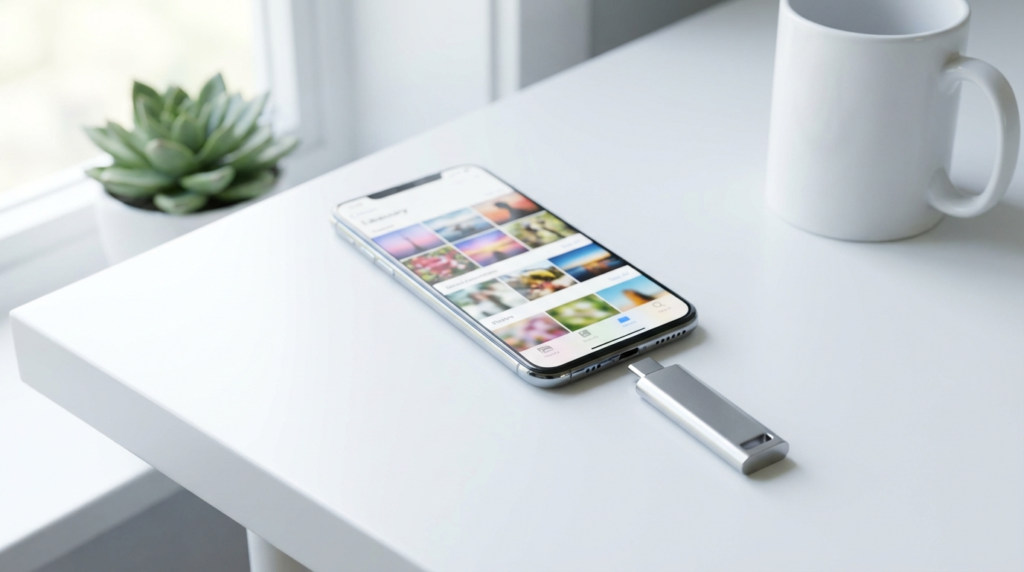
「Googleフォトの保存容量が残りわずかです」——このスマホの通知、もう何回目ですか。
旅行の写真、推しのライブ動画、何気ない日常のスクショ。消したくないデータばかりなのに、容量がパンパンで新しい写真が撮れない。かといってGoogle Oneの有料プランに課金すると、毎月の固定費がまたひとつ増える。iCloudも同じ。一度課金したら最後、データが増え続ける限り永遠に払い続けることになるんですよね。
結論から言います。スマホに直挿しできる「スティック型SSD」を1本買うだけで、この問題は完全に解決します。パソコンは不要。買い切りなので月額料金もゼロ。私はSIerとして日常的にデータのバックアップ設計をしていますが、個人のスマホ写真には「これが最適解」だと確信しています。
📌 この記事のポイント
・クラウド課金 vs 買い切りSSD、5年間のコスト差を具体的な数字で比較
・パソコン不要。スマホに直接SSDを挿して写真を移す手順を図解で解説
・SIerが実務で使う「3-2-1ルール」で、データ消失リスクもカバー
目次
GoogleフォトやiCloudの「月額課金」は終わりのない出費と同じ
まず、なぜ私が「脱サブスク」を強く勧めるのか。理由はシンプルで、クラウドストレージの課金には「ゴール」がないからです。
最初は「月250円なら安いか」と思ってGoogle Oneの100GBプランに入る。でも1年も経てば容量が足りなくなって200GB、さらに2TBへアップグレード……。スマホのカメラ性能は年々上がっていて、1枚あたりの写真サイズも動画のファイルサイズも肥大化し続けています。つまり、必要な容量は一方的に増えていく構造なんです。
SIerの仕事をしていると「ランニングコストが読めないシステムは危険」という感覚が染みついています。クラウドストレージの課金はまさにそれ。5年後に自分がいくら払っているか、正確に予測できない。これは家計においても同じリスクです。
【コスト比較】5年使うといくら差がつく?クラウド vs 外付けSSD
「とはいえ、SSDもそこそこの値段するんでしょ?」と思いますよね。実際に計算してみると、差は歴然です。
💰 5年間のトータルコスト比較
☁️ クラウド(Google One 2TB)
月額 1,300円 × 12ヶ月 × 5年
78,000円
※6年目以降もずっと課金は続く
🔌 買い切りSSD(1TB)
初回購入のみ
約13,480円
※以降の月額費用はゼロ
5年間の差額
約64,520円おトク
→ 浮いたお金で焼肉15回 or 新しいガジェットの購入資金に
5年間で約64,000円の差。SSDは買い切りなので、5年目以降はコスト差がさらに広がっていきます。「たかが月1,300円」が5年でここまで膨らむんですよね。サブスクの怖さは、この「チリツモ」が見えにくいところにあります。
浮いた年間約15,000円で焼肉に行くもよし、新しいガジェットの足しにするもよし。私はこの計算をした瞬間にGoogle Oneを解約して、スティック型SSDをポチりました。
【図解】パソコン不要!スマホから直接SSDへ写真を移す手順
「SSDにデータを移す」と聞くと難しそうですが、実際の作業はびっくりするほど簡単です。パソコンは一切使いません。スマホにSSDを挿して、写真を選んでコピーするだけ。所要時間は初回でも10分程度です。
📱 スマホ直挿しバックアップの全体像
写真・動画データ
ケーブル不要
買い切り保存
※パソコンを経由しません。スマホとSSDだけで完結します
💡 まず確認!あなたのスマホの端子はどっち?
作業に入る前に、自分のスマホの充電端子を確認してください。これで買うべき製品が決まります。
| 端子タイプ | 該当するスマホ | 必要なもの |
|---|---|---|
| USB Type-C | iPhone 15以降 / ほぼ全てのAndroid | Type-C対応スティック型SSDだけでOK |
| Lightning | iPhone 14以前 | SSD + Lightning変換アダプタが必要 |
1スマホ対応の「スティック型SSD」を用意する
USBメモリのような見た目のスティック型SSDを1本用意します。ポイントは「Type-C端子に対応していること」。最近のスマホはほぼType-Cなので、Type-C/Type-A両対応のモデルを選んでおけば、将来的にパソコンに挿してデータを見ることもできて安心です。
容量は1TBあれば、スマホの写真と動画なら数年分は余裕で入ります。私は500GBモデルを使っていますが、3年分の写真(約2万枚)+動画でまだ半分も埋まっていません。
2スマホの端子にSSDを直接挿し込む
スマホの充電口にSSDをそのまま挿します。ケーブルは不要です。挿した瞬間、iPhoneなら「ファイル」アプリ、Androidなら「Files」アプリに外部ストレージとして自動認識されます。アプリのインストールも、ややこしい初期設定も必要ありません。
⚠ 注意:スマホが認識しない場合
SSDのフォーマット形式が原因の場合があります。スマホで使うなら「exFAT」形式でフォーマットされている必要があります。新品のSSDはほとんどがexFATなので問題ありませんが、もし認識しない場合はパソコンでexFATにフォーマットし直してください。
3標準アプリで写真を選択してコピー
あとは写真アプリから移したいデータを選んで、SSD側へコピーするだけ。iPhoneの場合は「写真」アプリで選択 →「共有」→「”ファイル”に保存」→ SSDのドライブを選んで保存。Androidの場合は「Files」アプリからコピー&ペーストでOKです。
転送速度はSSDの性能によりますが、写真1,000枚で数分程度。動画が多い場合でも、寝る前にセットしておけば朝には終わっています。コピー完了を確認したら、スマホ側の写真を削除して容量を空けましょう。
📊 転送時間の目安(スティック型SSD使用時)
写真 500枚(約3GB)
写真 3,000枚(約20GB)
動画込み 50GB
※SSDの読み書き速度やスマホの機種により変動します
SIer直伝!データ消失を防ぐ「3-2-1ルール」の基本
「SSDに移した後にSSDが壊れたらどうするの?」——これ、めちゃくちゃ良い質問です。結論から言うと、バックアップは「二重化」して初めて安心できます。SIerの世界で常識とされる「3-2-1ルール」を、個人向けに簡単にアレンジして紹介します。
🛡️ バックアップの「3-2-1ルール」個人版
3
データのコピーは3つ
元データ+バックアップ2つ
2
2種類の記憶媒体に
例:SSD + クラウド無料枠
1
1つは物理的に別の場所に
例:実家にSSDを1本預ける
「3つもコピーを作るの?」と驚くかもしれませんが、個人レベルならそこまで厳格にやる必要はありません。最低限おすすめしたいのは、SSD(メインのバックアップ)+ Googleフォト無料枠15GB(最重要な写真だけ厳選して残す)の二重化です。
SIerとして障害対応をしてきた経験から言わせてもらうと、「データが1箇所にしかない状態」は本当に怖い。クラウドサービスも万能じゃなくて、アカウントが凍結されたり、最悪の場合サービスそのものが終了すればデータはアクセスできなくなります。だからこそ「自分の手元にある物理メディア」に一本持っておくことが最強のリスクヘッジなんです。
📝 補足:個人的おすすめの運用ルーティン
私は月に1回、月末の日曜日にSSDをスマホに挿して、その月に撮った写真と動画をまとめて転送しています。所要時間は5分程度。歯磨きしている間に終わるので、面倒くさがりでも続けられますよ。
スマホ直挿しで選ぶ!初心者におすすめの買い切りSSD 3選
「よし、SSD買おう」と思った方向けに、スマホとの相性を最優先で選んだおすすめモデルを3つ紹介します。自分のスマホの端子(Type-C か Lightning か)を確認してから選んでください。
🏆 迷ったらコレ一択・大本命
バッファロー スティック型SSD(SSD-SDHU3シリーズ)
価格:13,480円〜(税込・送料無料) | 容量:250GB / 500GB / 1TB / 2TB | 端子:Type-C & Type-A 両対応
USBメモリのような見た目でスマホに直接挿せる、ケーブルレスのスティック型SSD。重さはたったの約13g。iPhone 15以降やAndroidユーザーなら、これ1本で「スマホ → SSD」のデータ移行が完結します。Type-A端子も付いているので、パソコンに挿してデータを確認することもできます。初心者の最初の1台として、自信を持っておすすめできるモデルです。
|
|


🏔️ 耐久性重視・アウトドア派に
SanDisk エクストリーム ポータブルSSD V2(1TB)
価格:38,800円(税込・送料無料) | 容量:1TB | 読出速度:最大1050MB/秒 | 防滴防塵(IP55)
クリエイター御用達の定番ポータブルSSD。防滴・防塵でIP55等級、2メートルからの落下にも耐える堅牢設計です。旅行先やキャンプなどアウトドアでバックアップを取りたい人、大量の動画データを高速で転送したい人に向いています。価格はバッファローより高めですが、転送速度と耐久性は圧倒的。なお、Type-Cケーブルが付属するので、スマホとの接続にはケーブルを使います(直挿しではありません)。
|
|

| スペック | バッファロー スティック型 |
SanDisk エクストリーム V2 |
|---|---|---|
| 価格(1TB) | 13,480円〜 | 38,800円 |
| スマホ直挿し | ✅ ケーブル不要 | ❌ 付属ケーブル使用 |
| 防水・防塵 | ❌ なし | ✅ IP55 |
| 重さ | 約13g | 約52g |
| おすすめな人 | 手軽さ・コスパ重視 | 耐久性・速度重視 |
⚡ Lightning端子のiPhoneユーザー必須
Lightning / Type-C USB変換アダプタ
価格:1,880円(税込・送料無料) | 最大2TB対応 | 設定不要
iPhone 14以前のLightning端子ユーザーが、Type-A端子のSSDを接続するために必要な変換アダプタです。「自分のiPhoneは古いから無理かな……」と諦めなくて大丈夫。このアダプタを1本かませるだけで、上で紹介したバッファローのスティック型SSDをLightning端末でも使えるようになります。1,880円なので、SSDと一緒に買っておいてください。
|
|

まとめ:思い出のデータは「自分の手元」で賢く守ろう
最後に、この記事の要点を振り返ります。
📝 この記事のまとめ
・クラウドの月額課金は終わりがない。5年で78,000円に対し、SSDは約13,480円の買い切り
・スティック型SSDならスマホに直挿しでパソコン不要。写真を選んでコピーするだけ
・初心者の最初の1台はバッファローのスティック型SSD(Type-C/A両対応)が鉄板
・Lightning端末の人は1,880円の変換アダプタを一緒に買えばOK
・SIer直伝「3-2-1ルール」で二重化すれば、データ消失リスクもカバーできる
旅行の写真も、推し活の動画も、何気ない日常のスクリーンショットも。こういう思い出のデータって█