
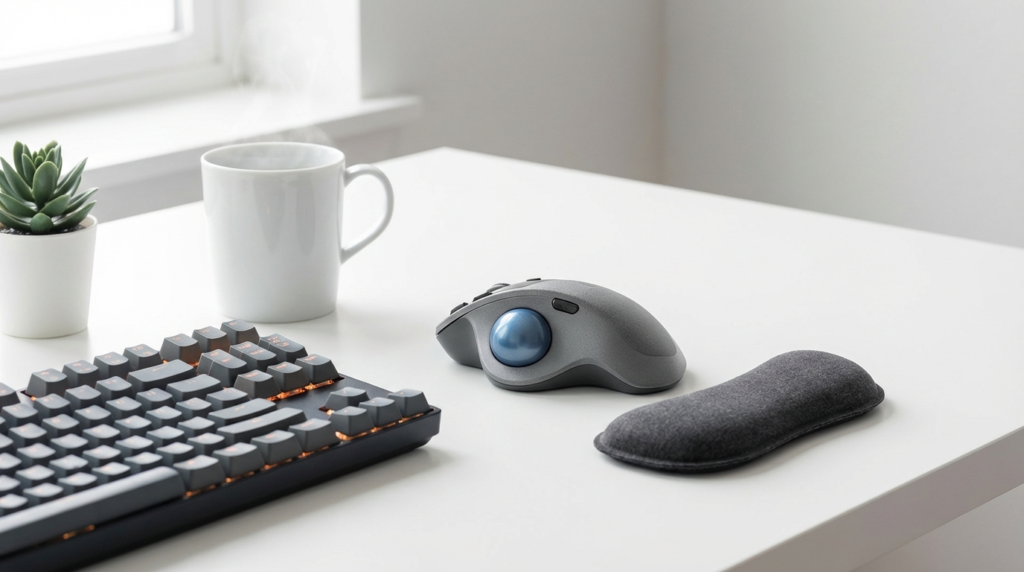
1日8時間以上PCに向かっていると、夕方ごろには右手首がズキズキと重くなってくる。マウスを握るだけでだるい。週末に整骨院へ行っても月曜にはまた同じ——そんなループにハマっていませんか。
私もまさにそのループの住人でした。SIerとして毎日コーディングとExcelとパワポに追われ、気づけば右手首を左手で揉むのが無意識の癖に。整形外科で「腱鞘炎の一歩手前ですね」と言われたときは、さすがに焦りました。
結論から言うと、トラックボールマウスに切り替えたことで、手首の慢性的な疲労感はほぼゼロになりました。かかった費用はたったの5,000円台。正直、もっと早く買えばよかったと後悔しています。
📌 この記事のポイント
・SIerが実際にトラックボールマウスを導入した1週間のリアルな経過を紹介
・「慣れるまで何日かかる?仕事に支障は?」という不安に正直に答えます
・初心者が失敗しないおすすめモデル3選を予算別にピックアップ
目次
結論:手首の限界を感じるSIerは、今すぐトラックボールマウスにすべき
最初に結論を繰り返します。手首や前腕に慢性的な疲労を感じているなら、トラックボールマウスは「試す価値」ではなく「今日から導入すべきアイテム」です。
私が導入したのはロジクールの「ERGO M575SP」という最新の静音モデル。約5,280円でした。導入して最初の2日間こそ「これ、仕事にならないかも……」と絶望しかけましたが、1週間後にはもう普通のマウスに戻れない体になっていました。厚生労働省の調査でも、長時間のVDT作業を行う労働者の多くが目・肩・腕に身体的な疲労を訴えているというデータが出ています。PC仕事の疲労は「気合い」や「ストレッチ」だけで解決する問題じゃないんですよね。道具を変えるのが一番早い。
なぜ「トラックボールマウス」なのか?普通のマウスとの違い
トラックボールの最大の特長は「マウス本体を動かさない」ことです。ここだけ理解しておけば、あとは触ればわかります。
普通のマウスは、腕全体を使ってデスクの上を滑らせますよね。この動作が手首と前腕に負担をかけ続けています。一方、トラックボールマウスは本体を固定したまま、親指(または人差し指)でボールを転がしてカーソルを操作します。腕をほとんど動かさないので、手首にかかるストレスが激減する仕組みです。
🖱 普通のマウス
腕全体をデスク上で移動
操作スペース:30cm×30cm以上
手首・肩への負荷:大きい
🔵 トラックボール
親指だけでボールを転がす
操作スペース:本体の設置面のみ
手首・肩への負荷:小さい
もうひとつ嬉しいのが省スペース性。都内の1Kの自宅デスクにモニターとキーボードを置いたら、マウスを動かせるスペースが15cm四方くらいしかない——そんな状況でも、トラックボールなら本体を置く場所さえあればOKです。在宅ワーク環境が狭い人ほど恩恵が大きいですよ。
【実録】トラックボールマウスに「慣れるまで」のリアルな1週間
ここが一番気になるところですよね。「慣れるまでどのくらいかかるの?仕事中に使い始めて大丈夫?」という不安、私も買う前にめちゃくちゃ調べました。結論としては、本気で使い続ければ3〜5日でほぼ違和感がなくなります。
1導入1〜2日目:ポインターが合わず絶望する
開封して最初に感じたのは、「思ったより大きい、けどフィット感がいい」ということ。エルゴノミクスデザインのおかげで手を自然に乗せるだけでホールドできます。
ただ、ここからが地獄でした。親指でボールを転がすと、カーソルが全然狙った場所にいかない。Excelのセルを選択しようとしてもポインターが通り過ぎる。コードをハイライトしてコピペしたいのに、行がズレて別の範囲を選んでしまう。SIerにとって「セル選択ミス」と「コピペ範囲ミス」は地味にダメージがデカいんですよね。正直、「やっぱり普通のマウスに戻そうかな……」と3回くらい思いました。
💡 ポイント:最初の2日間は「練習期間」と割り切る
可能なら金曜の夜〜土日に導入して、プライベートのネットサーフィンで指を慣らすのがおすすめです。月曜からいきなり仕事で使うと心が折れるリスクがあります。
2導入3〜4日目:ExcelやIDEでのイライラが減ってくる
3日目の朝、ふと気づきました。「あれ、昨日より明らかにカーソル合ってるな」と。人間の適応力ってすごいもので、親指の微細なコントロールがたった1日で上達するんです。Excelのセル選択がスムーズにできるようになると、一気に「使えるかも」という手応えが出てきます。
4日目にはコーディング中のスクロールやタブ切り替えも自然にできるようになりました。むしろ腕を動かさなくていい分、キーボードとの行き来がスムーズで「あれ、普通のマウスより効率いいかも?」と感じ始めたのがこのタイミングです。
3導入1週間以降:もう普通のマウスには戻れない体になる
1週間後、出社した際に会社の普通のマウスを使ったら「なんで腕ごと動かさなきゃいけないんだ……」と感じました。完全にトラックボール脳になっていたんです。
そしてもっと驚いたのが、夕方の手首のだるさがほぼ消えていたこと。今まで17時を過ぎると手首をさすっていたのが、19時を過ぎても特に意識しない。これは本当に感動しました。
📊 慣れ具合の推移イメージ
1〜2日目(操作精度)
3〜4日目(操作精度)
1週間以降(操作精度)
SIer目線で語るトラックボールマウスのメリット・デメリット
1ヶ月以上使い込んだ上で感じたメリットとデメリットを、SIer・デスクワーカー目線で包み隠さず書きます。良いことばかり並べても信用できないと思うので、不満な点も正直にお伝えしますね。
| カテゴリ | 内容 |
|---|---|
| ✅ メリット① | 手首・前腕の疲労が激減。夕方のズキズキから解放された |
| ✅ メリット② | デスクスペースが不要。15cm四方あれば使える省スペース性 |
| ✅ メリット③ | 肩こりが軽くなった。腕を振らないので肩甲骨周りの緊張が減った印象 |
| ✅ メリット④ | 静音モデル(M575SP)ならWeb会議中でもクリック音がマイクに入らない |
| ❌ デメリット① | 慣れるまでの3〜5日間は確実にストレスがある |
| ❌ デメリット② | ボールにホコリが溜まるので、月1〜2回の掃除が必要 |
| ❌ デメリット③ | パワポで細かい図形を配置するような「ドラッグの精密操作」は最初やや苦手 |
デメリット①の「慣れの壁」は前章で書いた通り、1週間あれば越えられます。デメリット②のボール掃除は、裏面の穴からボールをポンと押し出して、周囲のホコリをティッシュで拭くだけ。30秒で終わります。デメリット③のドラッグ精度は、ポインターの速度を専用ソフトで調整すればかなり改善されます。総合すると、メリットがデメリットを大きく上回る——というのが正直な感想です。
SIerなら設定しておきたい「Logi Options+」のボタンカスタマイズ
トラックボールを買ったらぜひやってほしいのが、ロジクールの公式ソフト「Logi Options+」でのボタンカスタマイズです。ここをサボると、トラックボールの実力の半分しか引き出せません。
M575SPには通常のクリック以外に「進む」「戻る」のサイドボタンが付いています。私はこのボタンに以下の機能を割り当てました。
⚙ 私のボタン設定
戻るボタン → ブラウザの「戻る」(デフォルト通り。調査作業で大活躍)
進むボタン → 「コピー(Ctrl+C)」に変更(コードのコピペ頻度が高いので)
ホイールクリック → 「ペースト(Ctrl+V)」に変更
この設定にしてからは、右手だけでコピー&ペーストが完結するようになりました。コーディング中にキーボードとマウスを行き来する回数が減って、作業効率が体感で1.2倍くらいになった気がします。このあたりのカスタマイズの自由度がロジクール製品を推す理由のひとつでもあります。Bluetooth接続とLogi Boltレシーバーの2系統で接続できるので、会社PCと自宅PCを1台のマウスで切り替えて使えるのも地味に便利ですよ。
初心者必見!失敗しないおすすめトラックボールマウス3選
「じゃあ、どのモデルを買えばいいの?」という方へ。初心者が最初の1台として選ぶなら、以下の3つから予算に応じて選べば間違いありません。
🏆 初心者イチ押し・大本命
ロジクール ERGO M575SP
価格:5,280円(税込・送料無料) | 接続:Bluetooth / Logi Bolt | 電源:単三電池×1(最大24ヶ月)
トラックボール界の絶対的定番「M575」シリーズの最新静音モデル。従来機からクリック音が約80%削減されており、深夜の作業やWeb会議中でも安心です。初心者がトラックボールに入門するなら、まずこの1台を買っておけば失敗しません。私が実際に使っているのもこのモデルです。
|
|


👑 予算に余裕があるならコレ
ロジクール MX ERGO S
価格:16,100円(税込・送料無料) | 接続:Bluetooth / Logi Bolt | 電源:内蔵バッテリー(USB-C充電)
M575SPの上位機種で、こちらも最新の静音モデル。最大の特長は、本体の傾斜角を0度と20度の2段階で調整できること。20度に傾けると手首がより自然な角度になり、長時間作業でもさらに疲れにくくなります。「最初から最高峰を手に入れたい」「仕事道具には投資を惜しまない」というタイプの方にはこちらをおすすめします。
|
|

| スペック | M575SP | MX ERGO S |
|---|---|---|
| 価格 | 5,280円 | 16,100円 |
| 静音クリック | ✅ 対応 | ✅ 対応 |
| 傾斜角調整 | ❌ なし | ✅ 0° / 20° |
| 電源 | 単三電池(最大24ヶ月) | USB-C充電式 |
| マルチデバイス | 1台 | 2台切り替え |
| おすすめな人 | 初めてのトラックボール | 最初からゴールが欲しい人 |
🤝 合わせ技で効果倍増
エレコム リストレスト COMFY(低反発タイプ)
価格:1,780円(税込) | 素材:低反発ポリウレタン | 幅:285mm
トラックボールの手前に置いて手首を乗せるクッションです。トラックボールだけでも手首はかなり楽になりますが、リストレストを足すと手首が「宙に浮いている時間」がゼロになり、疲労軽減効果がさらにアップします。1,780円なので、トラックボールと一緒に買っておくのがおすすめ。
|
|

⚠ 注意:チャタリングと保証について
トラックボールに限らず、マウスは長期使用でクリックが勝手に2回入る「チャタリング」が起きることがあります。ロジクール製品はM575SPが1年、MX ERGO Sが2年の保証付きなので、購入後は保証書やレシートを保管しておいてください。
まとめ:手首の痛みへの投資としては安すぎる
長い記事を読んでいただいてありがとうございます。最後に要点だけ振り返ります。
📝 この記事のまとめ
・トラックボールマウスは本体を動かさず親指でカーソル操作。手首への負担が激減する
・慣れるまでの期間は約3〜5日。週末に導入して慣らすのがベスト
・初心者の最初の1台はロジクール「ERGO M575SP」(5,280円)が鉄板
・Logi Options+でボタンカスタマイズすると作業効率がさらに上がる
・リストレストを合わせれば、手首への負荷をほぼゼロにできる
毎日8時間以上使う仕事道具に5,280円。月あたりに直せば缶コーヒー1本分くらいです。手首の痛みを我慢しながら仕事を続けた先にある整形外科の治療費や、パフォーマンス低下による残業時間のことを考えたら、この投資は安すぎるくらいだと思っています。
私自身、「なんでもっと早く買わなかったんだ」と心から思いました。今、手首をさすりながらこの記事を読んでいるなら——迷う時間がもったいないので、ぜひ試してみてください。